Konfigurera 2 suggasgrupper (782A) i AK-SM 800
-
Workaround för att lägga till Frysdisk-/Frysrumsregulatorer till rätt suggasgrupp i AK-PC 782A
Regulator AK-PC 782A styr kompressorerna för både kyl (MT) och frys (LT).
I layout wizard i AK-SM 850 (080Z4001) så kan man bara lägga till kyl- (MT)regulatorerna till rätt suggasgrupp.
Frysregulatorerna får läggas till manuellt enligt beskrivning nedan.-
Börja som vanligt med att adressera regulatorerna och scanna från AK-SM 850.
-
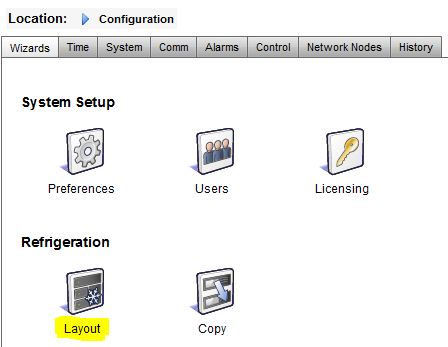
Öppna därefter refrigeration Layout wizard
-
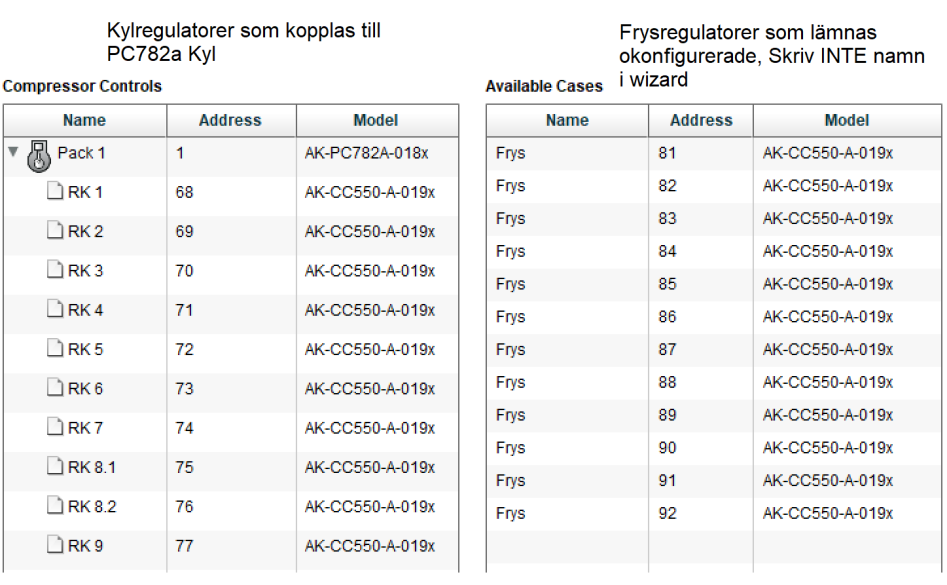
Koppla ihop kyl- (MT)regulatorerna till PC782A och lämna kvar frysregulatorerna okonfigurerade.
-
Frysregulatorer (LT) får sedan läggas till manuellt, antingen direkt via skärmen eller genom Storeview Desktop.
Utför följande steg för att konfigurera disk- & rumsregulatorerna manuellt.
Bilderna i guiden är från Storeview, men samma princip gäller om man arbetar via skärmen utan att ansluta en dator.-
Antal suggasgrupper.
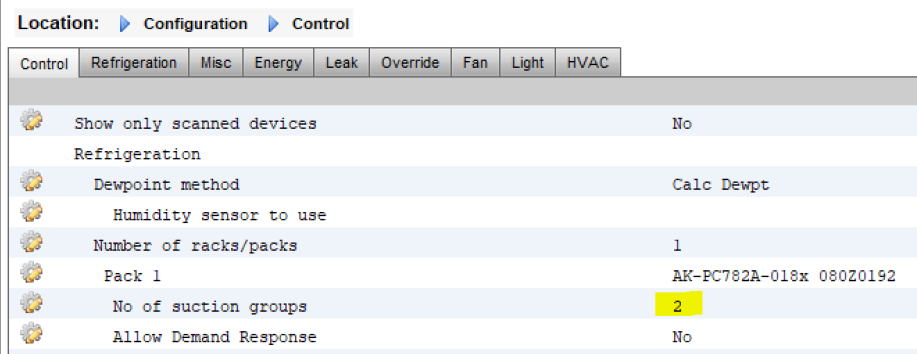
Aktivera två suggasgrupper i PC782A under config/control genom att dubbelklicka på raden för No of suction groups skriv in att du har 2 suggasgrupper.
-
Antal frysregulatorer.
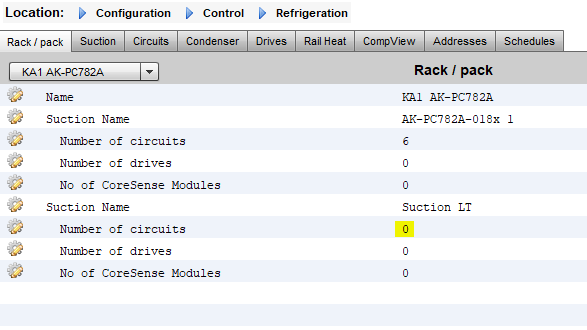
Under config/control/refrigeration i fliken rack/pack skriver du in i SM850 hur många frysregulatorer som ska finnas i systemet så ser du 782A:ns suggasgrupper, skriv in antal regulatorer (circuits) som ska vara med i frysens suggasgrupp. Du kan även ändra namn på suggasgruppen för ökad tydlighet, te.x. till Suction MT (istället för AK-PC782A-018x 1)
-
Scan status
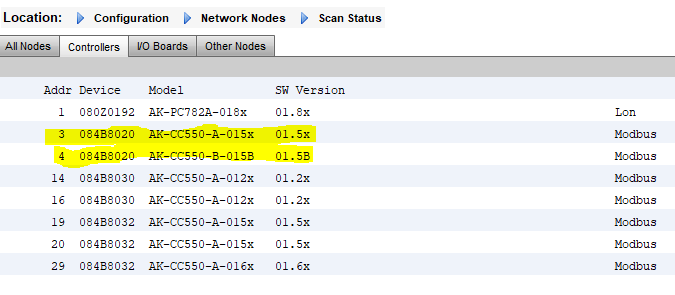
Gå till Config/Network nodes/Scan Status/Controllers
Kolla upp och anteckna vilken version frysregulatorerna har. Exempel till höger.
Den här informationen behövs senare i uppsättningen.
-
Koppla ihop med rätt suggasgrupp
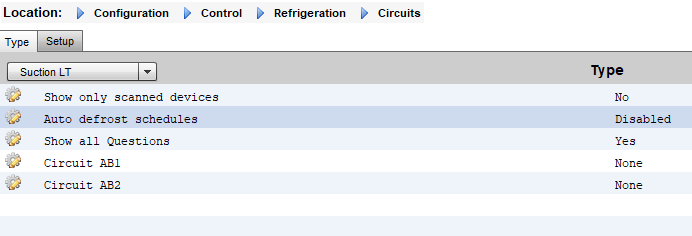
Vi ska nu ansluta regulatorer till rätt suggasgrupp under: Config/Control/ refrigeration/circuits.
Välj Suction LT
I vårat exempel är det två regulatorer: Circuit AB1 och Circuit AB2
-
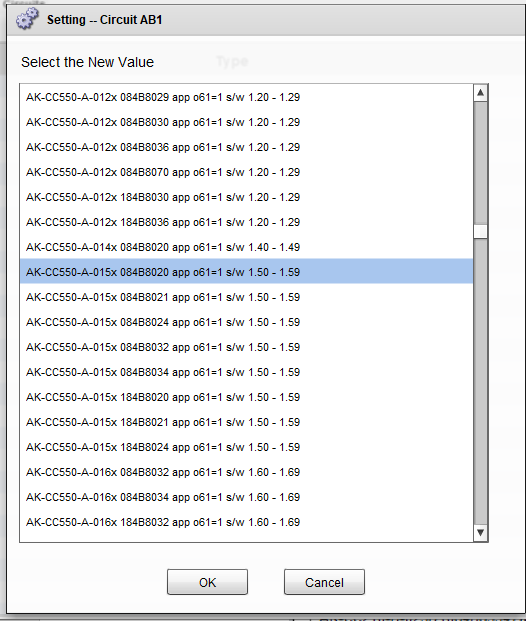
Välja rätt regulatortyp
Dubbelklicka på raden för den första av regulatorerna och välj rätt typ av regulator baserat på scan status i punkt 3.
Gör samma sak för övriga regulatorer
-
Namn och adress på regulatorerna.
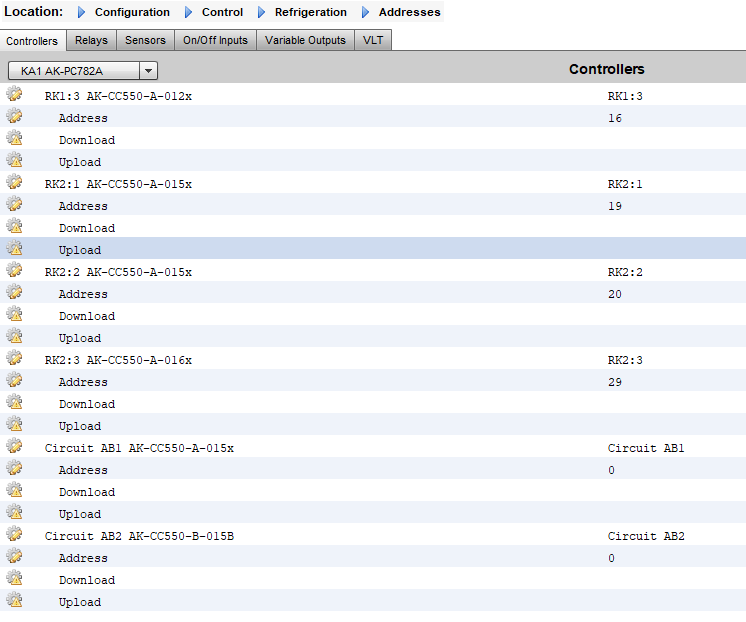
Gå till Configuration > Control > Refrigeration > Addresses > Controllers
-Dubbelklicka på raden för namn (Circuit AB1 i bilden) skriv in önskat namn: (RF1.1 i exemplet)
-Dubbelklicka sedan på adressraden och skriv in aktuell adress (#3 i vårat exempel)
-Gör samma sak för övriga regulatorer (Circuit AB2 i bilden).
-
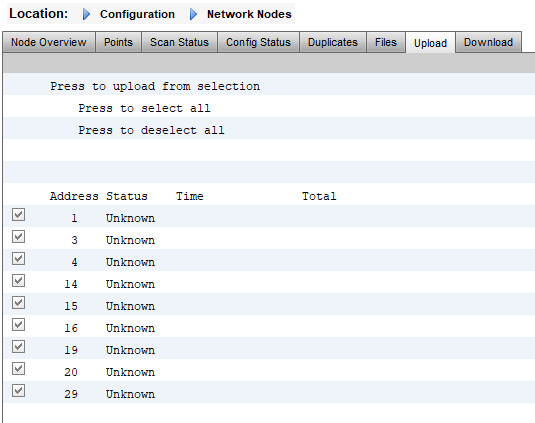
Upload
Avsluta konfigurationen genom att göra en upload från alla regulatorer.
-Antingen direkt på samma sida som bild 6. ovan genom att dubbelklicka på raden för Upload.
-Eller genom gå till Configuration > Network Nodes > Upload
-Markera alla adresser.
-Dubbelklicka därefter på «Press to upload from selection»
-
Klar
När konfigurationen är klar så visas regulatorerna i Dashboard/Översikt. Bild 11
Du kan nu konfigurera regulatorns parametrar genom att dubbelklicka på vald regulator för att komma in till- och konfigurera parametrarna.

-
Hello! It looks like you're interested in this conversation, but you don't have an account yet.
Getting fed up of having to scroll through the same posts each visit? When you register for an account, you'll always come back to exactly where you were before, and choose to be notified of new replies (either via email, or push notification). You'll also be able to save bookmarks and upvote posts to show your appreciation to other community members.
With your input, this post could be even better 💗
Registrera Logga in